
Откройте меню подключения коннекторов
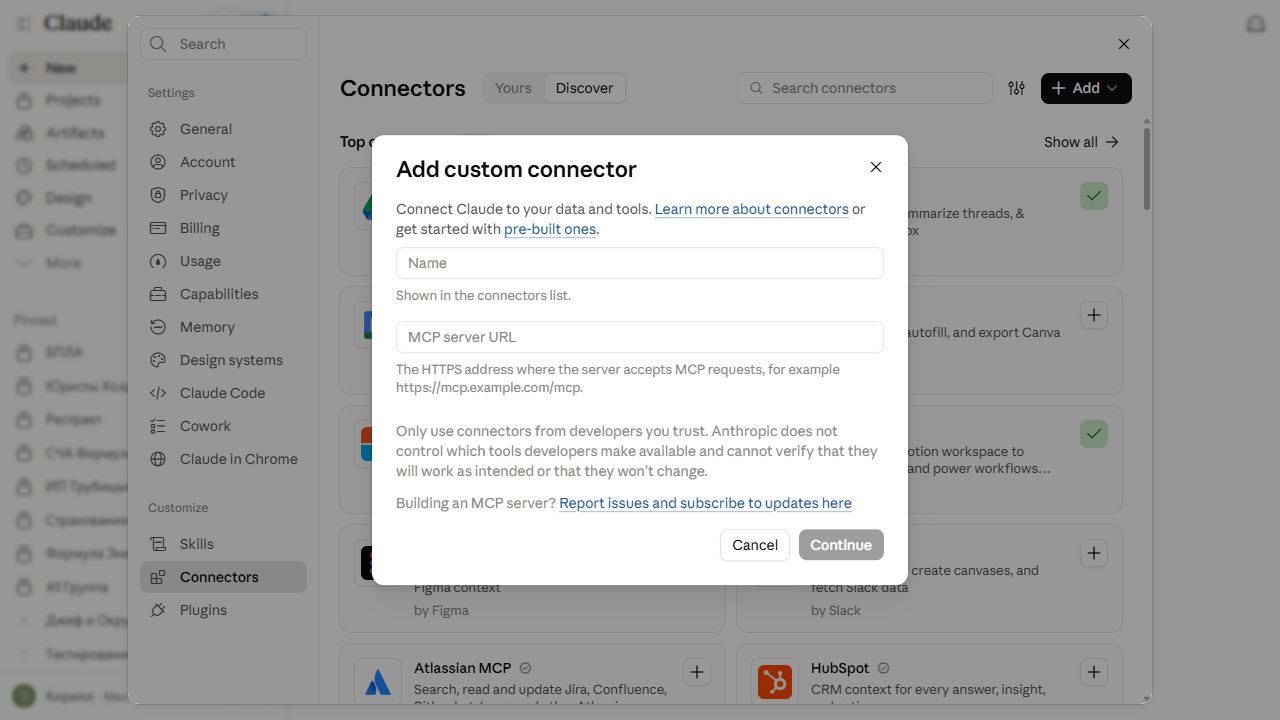
В Claude откройте Customize → Connectors (или «Настройки → Connectors» и перейдите по ссылке в Customize). Нажмите Add connector → Add custom connector.
Форма добавления своего MCP-сервера в Claude.
Вставьте адрес
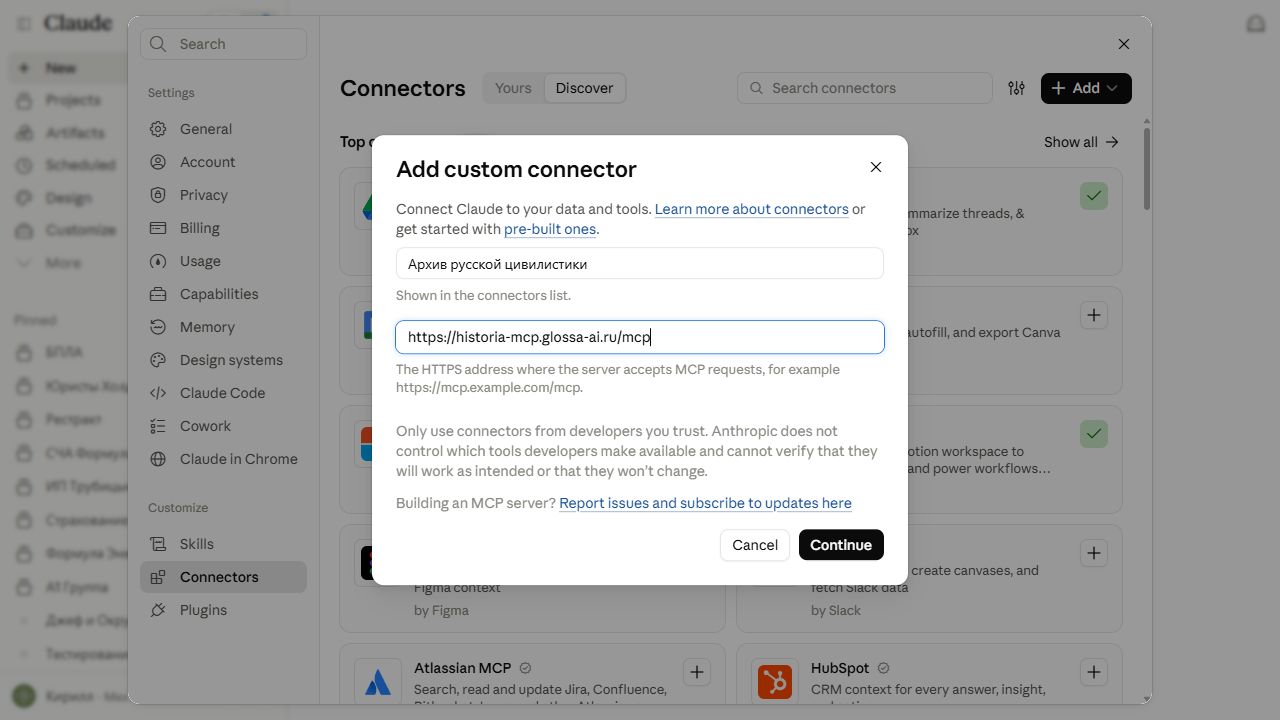
Укажите название Архив русской цивилистики и URL https://historia-mcp.glossa-ai.ru/mcp. Нажмите Continue.
Поля с адресом исторического архива.
Подключите коннектор
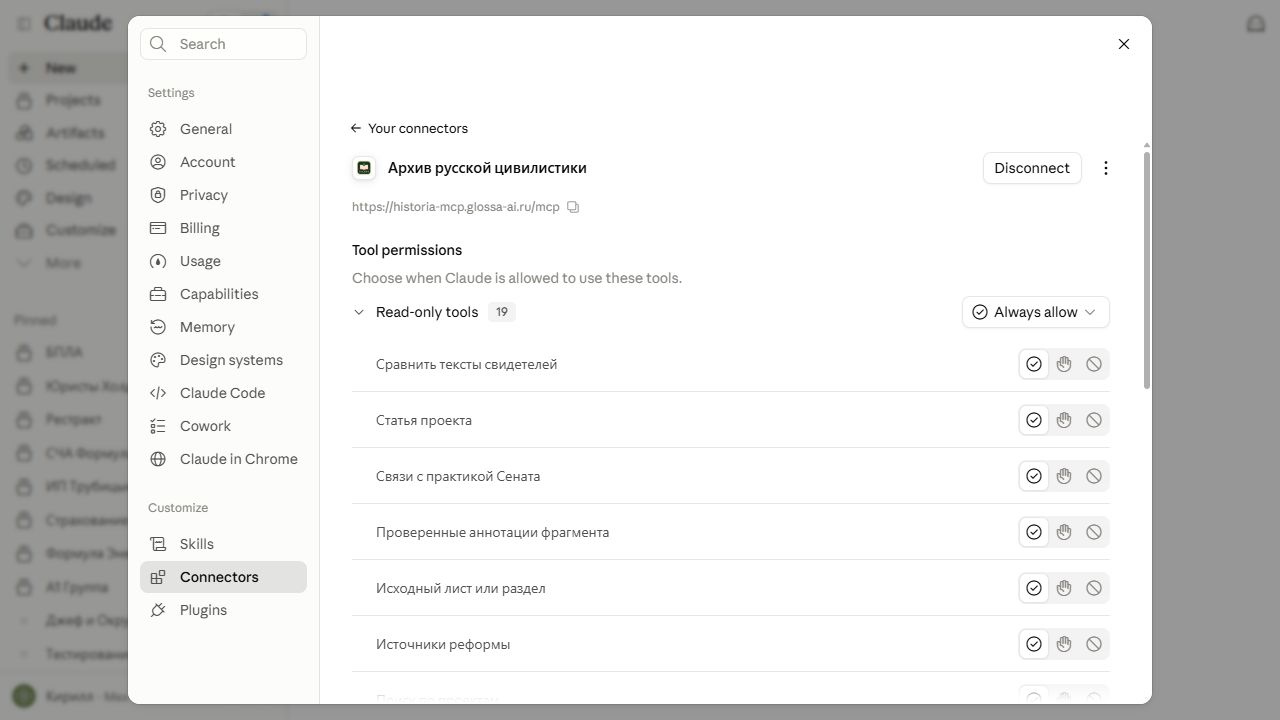
По запросу Claude откройте страницу входа библиотеки, введите там почту и пароль аккаунта, подтвердите подключение. В карточке коннектора проверьте статус Connected и список инструментов. Разрешения Always allow / Needs approval / Blocked задают, когда Claude может вызвать инструменты чтения. Лучше выбрать Always allow, чтобы при каждом запросе ИИ не спрашивал у вас разрешения на использование всех инструментов работы коннектора.
Какой аккаунт подходит. В окне входа «Подключить архив» введите почту и пароль своего аккаунта «Глоссы» и нажмите «Войти и подключить MCP». Если вы зарегистрированы в CasusLegal, нажмите кнопку «Войти через CasusLegal» и войдите почтой и паролем CasusLegal. Можно войти и кодом доступа «Глоссы» из личного кабинета.
Подключённый архив в Claude: список инструментов чтения.
Снимки сделаны 27 сентября 2026 года. Расположение команд в интерфейсе Claude может измениться.
Начинайте использовать
Теперь в новом диалоге можно задавать вопросы по дореволюционному русскому праву. Если в вопросе есть привязка к дореволюционному праву, ИИ сам сообразит, что нужно использовать данный коннектор. Также можно специально уточнить в запросе, чтобы он при ответе использовал коннектор «Архив русской цивилистики».