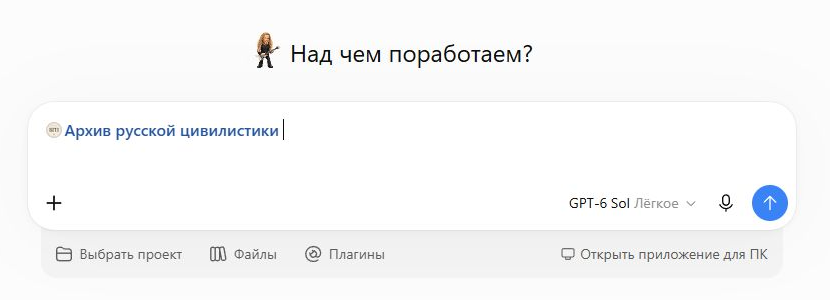
Настройте подключение в браузере на компьютере. Ниже — реальные снимки интерфейса от 27 сентября 2026 года. Названия разделов могут отличаться в зависимости от версии ChatGPT и настроек аккаунта.
Откройте каталог плагинов
Войдите в ChatGPT и перейдите на страницу «Плагины». Нажмите «Добавить» → «Создать MCP-приложение».
Если пункта нет, проверьте режим разработчика в настройках: «Приложения» → «Расширенные настройки». В рабочем пространстве доступ может зависеть от администратора. Справка OpenAI.
В меню «Добавить» выберите создание MCP-приложения.

Укажите адрес и способ подключения
Название — «Архив русской цивилистики». В блоке «Подключение» оставьте «URL-адрес сервера» и вставьте адрес https://historia-mcp.glossa-ai.ru/mcp
В поле «Аутентификация» выберите OAuth.
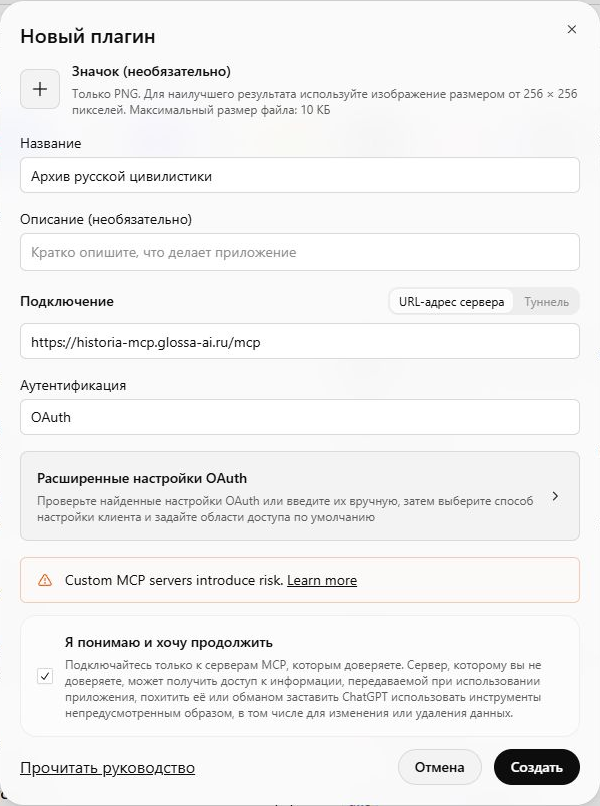
Создайте подключение
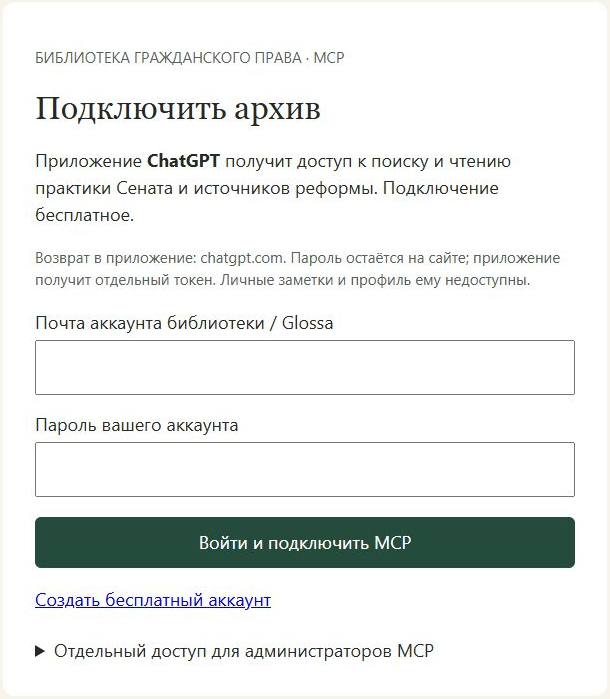
Прочитайте предупреждение ChatGPT о сторонних MCP-серверах. Если вы согласны, отметьте «Я понимаю и хочу продолжить» и нажмите «Создать» внизу формы. В следующем окне нажмите «Перейти к…». Откроется страница входа библиотеки: введите почту и пароль своего аккаунта и нажмите «Войти и подключить MCP».
Пароль вводится на сайте библиотеки, а не в чате.
Начинайте использовать
Откройте новый диалог. В меню «Плагины» рядом с полем ввода найдите «Архив русской цивилистики» и выберите его.
В других версиях ChatGPT выбор приложения может находиться в меню «+» или вызываться через @.
После выбора задайте свой вопрос.
Также можно в самом вопросе уточнить, чтобы ИИ использовал при ответе коннектор «Архив русской цивилистики»